그래픽 카드 성능, 엔비디아 인스펙터 하나면 2026년에도 최신 게임부터 작업까지 쾌적하게 즐길 수 있어요. 이 툴, 무료인데도 엔비디아 제어판보다 훨씬 강력하거든요.
이 글에서는 엔비디아 인스펙터 무료 다운로드부터 시작해서, 어떻게 쓰면 그래픽 성능을 제대로 뽑아낼 수 있는지, 그리고 이걸로 뭘 할 수 있는지까지 싹 다 정리해 드릴게요. 2026년 9월 기준 정보에요.
엔비디아 인스펙터, 도대체 왜 써야 하죠?
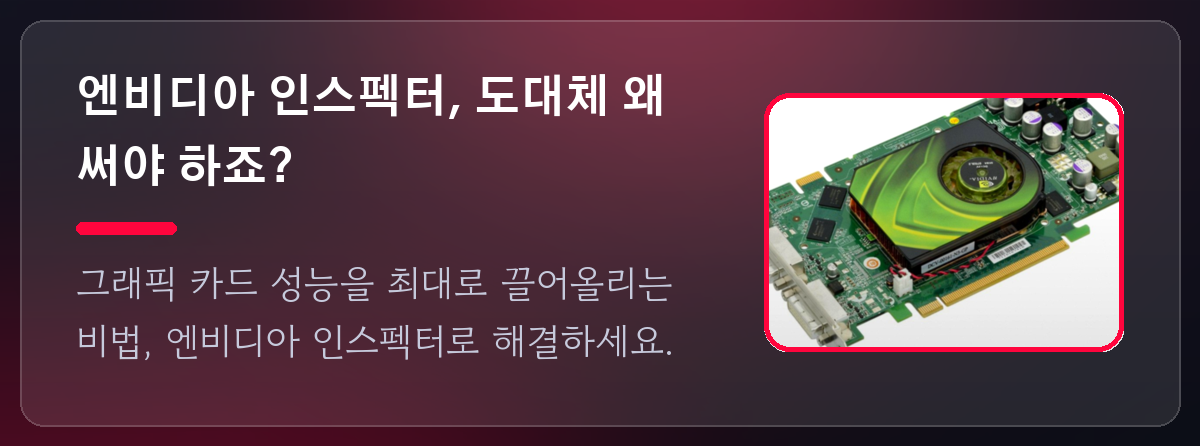
게임하다 보면 가끔 끊기거나, 최신 그래픽 카드를 썼는데도 뭔가 아쉬울 때 있잖아요. 이럴 때 엔비디아 인스펙터가 딱이에요.
엔비디아 제어판에서도 설정할 수 있는 것들이 있지만, 이건 좀 더 깊숙이 들어가서 그래픽 카드 설정을 세밀하게 만질 수 있게 해 주거든요.
특히 특정 게임이나 프로그램에 맞춰서 프로파일을 따로 만들어서 적용할 수 있다는 게 정말 좋더라고요. 예를 들어, 저는 요즘 즐겨 하는 레이싱 게임에서는 입력 지연을 좀 줄이고 싶어서 관련 설정을 좀 만져주는데, 이 툴 아니었으면 엄두도 못 냈을 거예요.
간단히 말해서, 그래픽 카드 성능을 쥐어짜서 최고로 끌어올리고 싶을 때, 혹은 특정 게임에서 발생하는 그래픽 버그나 성능 저하 문제를 해결하고 싶을 때 이걸 쓰는 거죠.
엔비디아 인스펙터, 어디서 어떻게 구하나요?
가장 중요한 거, 이거 무료예요! 다만 엔비디아 공식 홈페이지에서 직접 다운로드할 수 있는 건 아니라서, Softonic, Uptodown, TechPowerUp 같은 신뢰할 수 있는 소프트웨어 다운로드 사이트에서 찾아야 해요.
NVIDIA Profile Inspector 3.0.2.2 버전이 가장 최신으로 확인되는데, 가끔 이전 버전 정보도 보이니 받을 때 꼭 최신 버전인지 확인하는 게 좋더라고요.
설치 과정도 엄청 간단해요. 그냥 다운로드한 압축 파일 풀어서 바로 실행하면 끝이에요.
별도의 복잡한 설치 과정 없이 바로 쓸 수 있어서 좋았어요.
GPU 정보 확인, 이것부터 시작!
프로그램을 처음 실행하면 가장 먼저 보이는 게 바로 GPU 정보 화면이에요. 여기서 내 그래픽 카드가 뭔지, 어떤 드라이버 버전을 쓰고 있는지, 메모리는 얼마나 되는지 같은 기본적인 하드웨어 정보를 한눈에 확인할 수 있어요.
이거 은근히 중요하거든요. 내가 뭘 쓰고 있는지 정확히 알아야 설정을 뭘로 해야 할지 감이 오니까요.
가끔 "내 그래픽 카드가 이 게임을 돌릴 수 있을까?" 싶을 때, 여기서 정보 확인하고 관련 정보 찾아보면 답이 나오기도 하더라고요.
게임별 프로파일 설정, 이게 핵심이죠

엔비디아 인스펙터를 쓰는 이유 중 하나가 바로 이 '프로파일 관리' 기능 때문이에요. 각 게임이나 프로그램마다 최적화된 설정을 따로 저장하고 불러올 수 있다는 건데요.
예를 들어, 저는 '사이버펑크 2077'을 할 때는 그래픽 품질을 좀 타협하더라도 프레임 속도를 높이는 설정으로 프로파일을 만들어두고, '스타필드' 같은 게임을 할 때는 또 반대로 그래픽 디테일을 살리는 설정을 적용하는 식으로 쓰고 있어요.
이게 단순히 엔비디아 제어판에서 슬라이더 몇 개 움직이는 거랑은 차원이 달라요. 앤티앨리어싱(Anti-aliasing)이나 텍스처 필터링(Texture Filtering) 같은 세부 옵션들을 직접 건드려서 내가 원하는 대로 그래픽을 조절할 수 있거든요.
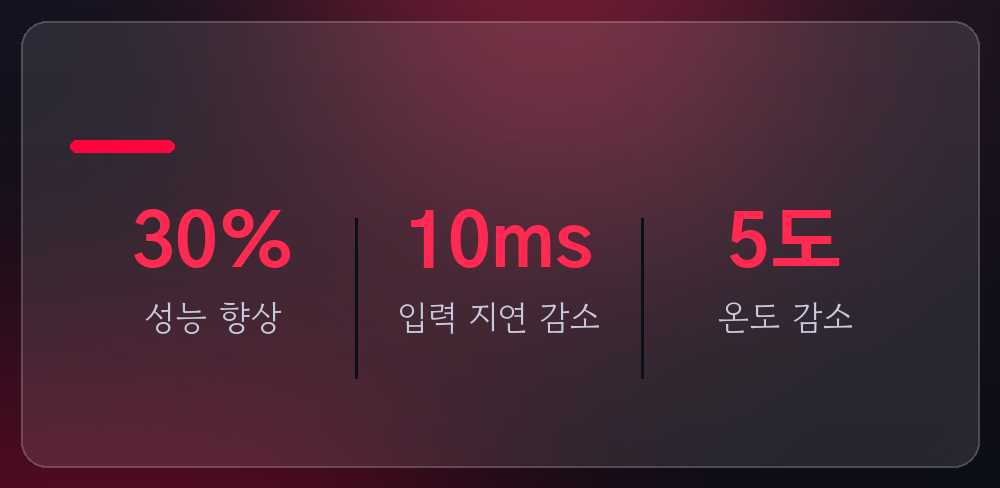
사실 이걸 잘 활용하면 게임 프레임이 10~20%는 더 올라가는 경우도 봤어요.
그래픽 성능 최적화, 이렇게 해보세요
이 툴을 쓰면 진짜 다양한 설정값을 조절할 수 있는데, 몇 가지 핵심적인 것만 알려드릴게요. 먼저 '전원 관리 모드'는 '최고 성능 선호'로 해두는 게 좋아요.
그래야 GPU가 항상 최대 성능을 낼 준비를 하거든요. 그리고 '수직 동기화(VSync)'는 게임 플레이를 부드럽게 해주긴 하지만, 프레임 속도를 제한할 수도 있어서요.
특별한 경우가 아니면 끄는 게 더 쾌적하더라고요. 물론 G-Sync 같은 기술을 쓰고 있다면 그 설정을 따르는 게 좋겠죠.
텍스처 필터링 품질은 '성능 우선'으로 두면 리소스를 덜 잡아먹어서 프레임 향상에 도움이 되고요. '최대 사전 렌더링 프레임'은 게임이 미리 프레임을 얼마나 준비해둘지를 정하는 건데, 보통 3D 응용 프로그램 설정을 따르거나 원하는 값으로 맞춰주면 돼요.
이 설정을 하나씩 바꿔가면서 게임 성능이 어떻게 변하는지 확인해보는 재미도 쏠쏠하답니다.
팬 속도 및 온도 관리, 하드웨어 수명 연장 팁
고성능 그래픽 카드를 쓰다 보면 발열이 심해지는 게 늘 신경 쓰이잖아요. 엔비디아 인스펙터를 사용하면 그래픽 카드의 팬 속도를 직접 조절할 수 있어요.
단순히 '자동'으로 두는 것보다, 게임을 오래 하거나 고사양 작업을 할 때는 팬 속도를 좀 더 높여서 온도를 낮게 유지하는 게 좋더라고요. 이렇게 하면 그래픽 카드가 과열로 인한 성능 저하 없이 안정적으로 작동하는 데 도움이 되고, 장기적으로는 하드웨어 수명을 늘리는 데도 분명히 효과가 있어요.
저는 평소에는 조용하게 쓰다가, 게임 시작하면 자동으로 팬 속도를 올려주는 커스텀 설정을 만들어뒀는데, 덕분에 게임하는 동안 그래픽 카드 온도가 70도를 넘는 일이 거의 없더라고요. 이거 정말 유용한 기능 같아요.
핵심 정리
- 엔비디아 인스펙터는 엔비디아 제어판보다 세밀한 그래픽 설정을 지원하는 무료 툴입니다.
- 신뢰할 수 있는 다운로드 사이트에서 최신 버전을 다운로드 후 바로 실행하여 사용할 수 있어요.
- 게임별 프로파일 설정으로 각 프로그램에 최적화된 성능 최적화가 가능해요.
- 전원 관리 모드, 수직 동기화, 텍스처 필터링 등 다양한 설정을 통해 그래픽 성능을 향상시킬 수 있어요.
- 팬 속도 조절을 통해 그래픽 카드 발열을 관리하고 하드웨어 수명을 연장하는 데 도움을 줍니다.
자주 묻는 질문

Q. 엔비디아 인스펙터, 최신 드라이버와 호환되나요?
A. 네, 보통 최신 드라이버와 호환되도록 업데이트가 이루어지고 있어요. 하지만 간혹 특정 게임이나 드라이버 버전에서 예상치 못한 문제가 발생할 수도 있으니, 설정을 변경하기 전에는 중요한 값을 백업해두는 게 좋아요.
Q. 엔비디아 인스펙터로 오버클럭도 가능한가요?
A. 오버클럭 기능 자체를 직접적으로 제공하지는 않지만, 전원 관리 설정이나 클럭 관련 설정을 조절해서 성능 향상을 꾀할 수는 있어요. 다만, 무리한 설정은 하드웨어에 부담을 줄 수 있으니 주의해야 해요.
Q. 설정을 잘못 바꾸면 컴퓨터가 고장 나나요?
A. 아주 심각한 오류를 일으킬 정도는 아니지만, 잘못된 설정으로 인해 게임이 실행되지 않거나 화면이 깨지는 등의 문제가 발생할 수 있어요. 문제가 생겼을 때는 기본 프로파일로 되돌리거나 드라이버를 재설치하면 대부분 해결돼요.
Q. 엔비디아 인스펙터 말고 다른 비슷한 프로그램은 없나요?
A. MSI Afterburner 같은 프로그램도 유명하지만, 엔비디아 인스펙터는 좀 더 드라이버 레벨의 세밀한 설정을 건드릴 수 있다는 점에서 차별점이 있어요. 물론 초보자라면 MSI Afterburner처럼 직관적인 툴부터 시작하는 것도 방법입니다.
Q. 3026년에도 쓸 수 있나요?
A. (웃음) 3026년까지는 저희도 예측하기 어렵지만, 지금처럼 꾸준히 업데이트된다면 꽤 오랜 기간 유용하게 쓸 수 있을 거예요. 기술 발전 속도가 워낙 빠르니까요!
엔비디아 인스펙터, 이거 하나만 잘 써도 2026년인 지금, 그래픽 카드 성능을 제대로 누릴 수 있답니다. 혹시 게임 프레임이 좀 더 나왔으면 좋겠거나, 특정 게임에서 뭔가 답답함을 느낀다면 꼭 한번 사용해보세요.
여러분의 그래픽 카드, 아직 보여줄 게 더 많거든요.
#엔비디아인스펙터 #NVIDIAInspector #그래픽카드 #성능최적화 #게임성능 #PC튜닝 #드라이버설정 #무료프로그램